📌 목차[닫기]
엑셀 영어 한글로 자동고침 해제하는 방법, 특수기호 입력하는 방법
안녕하세요.
오늘은 엑셀을 활용하면서 몇가지 유용한 기능을 간단하게 안내드리려고 합니다.
엑셀 데이터 입력시 한글과 영어가 자동으로 고쳐지는 기능 해제하기
엑셀 데이터 입력하실 때 ㅁㅁㅁㅁ 과 같은 자음을 연속으로 입력하면 aaaa 영문으로 자동 변환되어
간혹 귀찮으셨을 경우가 있는데요.
📌 그닥 필요하지 않은 옵션이기 때문에 본 설정을 해제하는 방법을 알려드리겠습니다.
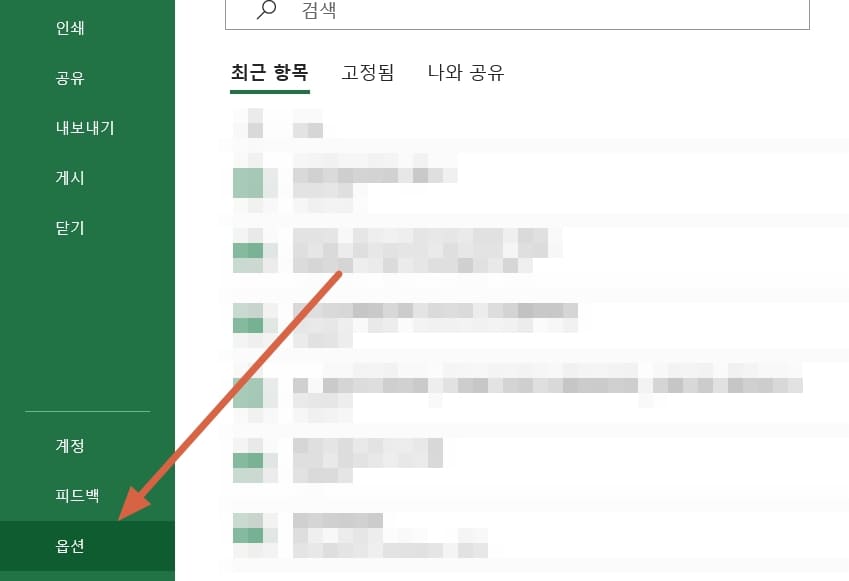
파일 탭에서 옵션 대화상자 열기
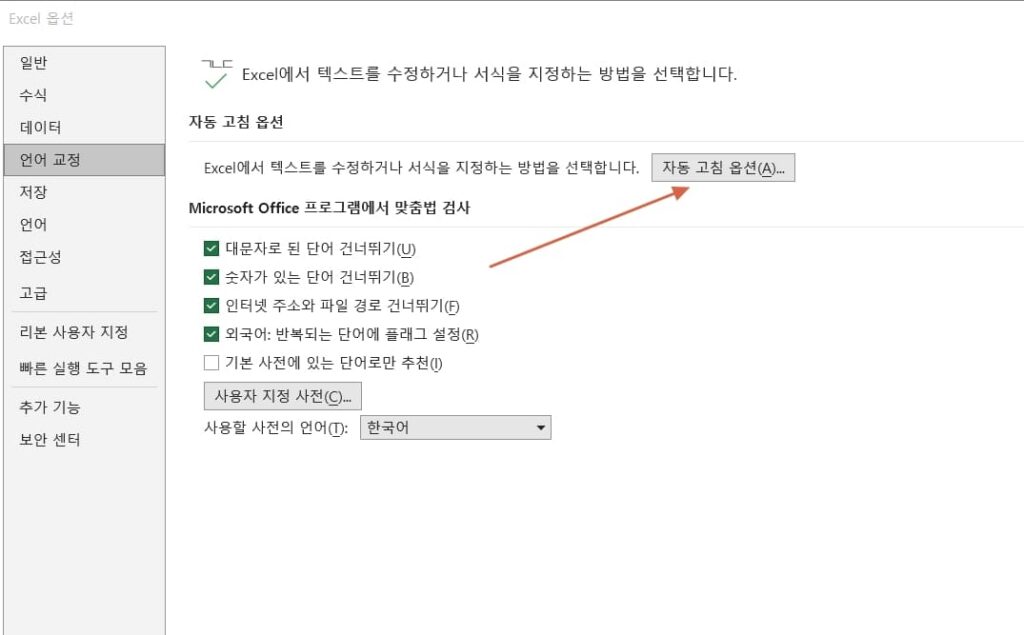
옵션 대화상자에서 언어교정 탭 들어가기
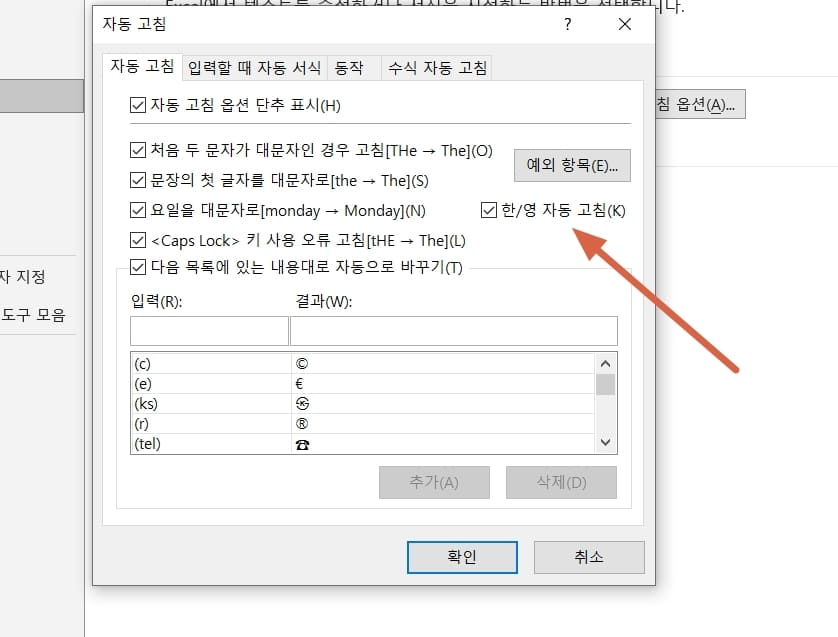
본 언어교정 탭에서 자동고침 옵션을 눌러 들어갑니다.
자동 고침 옵션 탭에서 언어 교정 옵션 수정
자동고침 옵션탭까지 오셨다면, 한/영 자동 고침 옵션 설정을 해제해주시면
간혹 불편했던 것들이 사라지게됩니다. 😃
키보드에 없는 특수문자 기호 입력하는 방법
뿐만아니라, 키보드에 없는 특수문자를 입력할 수 있는데요,
아래와 같은 두가지 방법이 있으니 취사선택하시면 되시겠습니다.
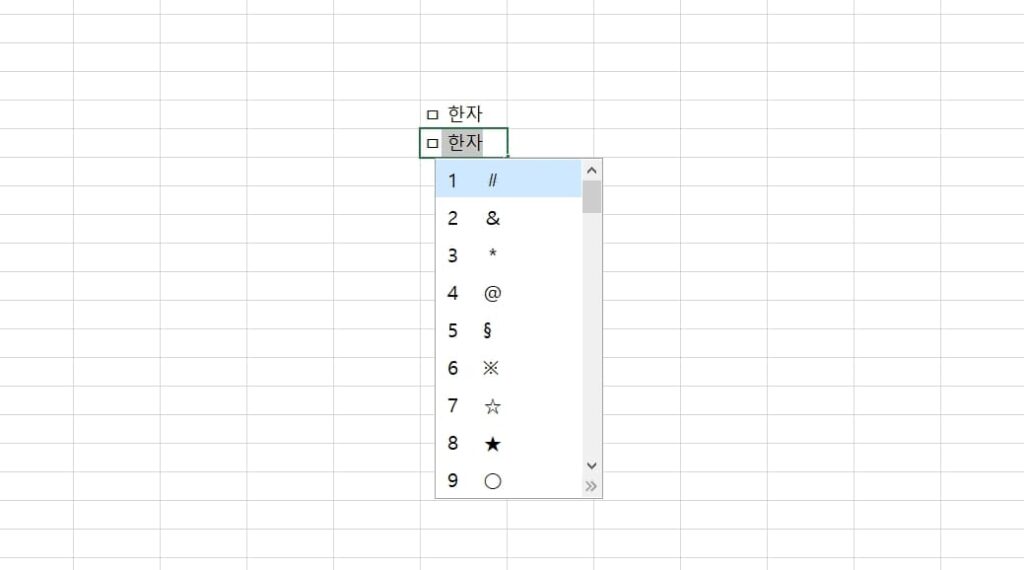
ㅁ,ㄴ,ㅇ,ㄹ,ㅌ 와 한자버튼을 활용한 기호 입력
아래와 같이 ㅁ + 한자 버튼을 누르시면 ★§와 같은 특수기호 입력을 할 수 있습니다.
삽입 탭에서 기호 선택 삽입해보기
하지만 ㅁ,ㄴ,ㅇ,ㄹ,ㅌ 한자 기능은 그 보기가 한정적이고 불편할 수 있는데요.
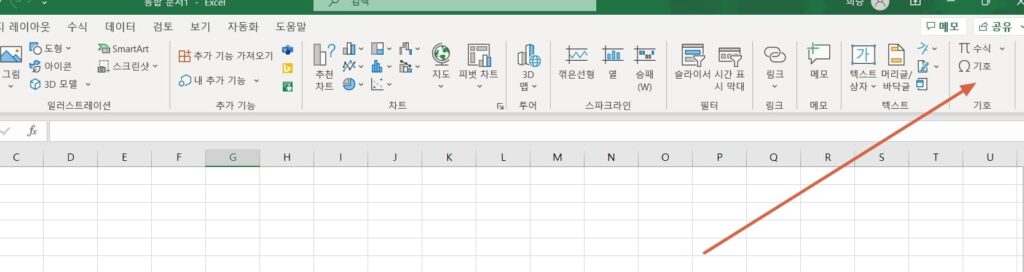
삽입 탭에서 기호 선택을 삽입하면 다양한 모양을 보다 넓게 볼 수 있어서 편리한 기능이라 할 수 있습니다.
삽입 탭의 기호 선택
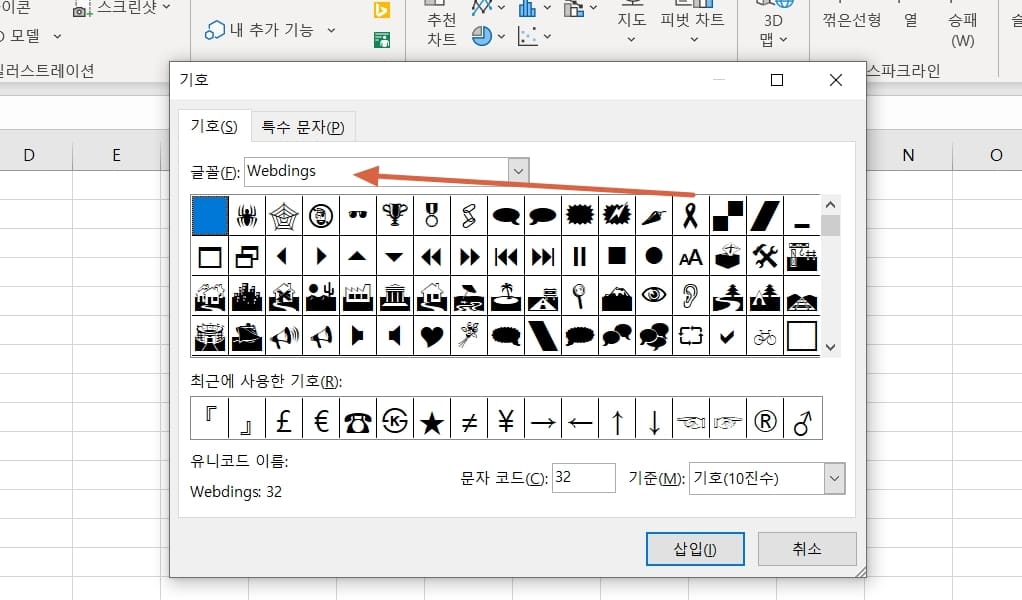
기호 탭에서 글꼴을 webdings 주기
아래와 같이 기호 탭을 들어오셨다면 글꼴을 webdings 로 입력하시면 아래와 같이
다양한 특수기호를 선택할 수 있습니다.